for もぐラボ生
Discordのはじめかた
スマホでアカウントを作って、みんなのいる場所に入るまで。上から順に進めれば終わります。
MOGU LAB
- かかる時間
- だいたい5分
- 用意するもの
- メールアドレス1つ
難しい設定はありません。とちゅうで分からなくなっても、下の「うまくいかないときは」にだいたい書いてあります。それでも進まないときは、遠慮なく声をかけてくださいね。
-
アプリを入れる
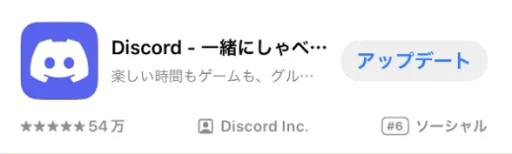
iPhoneの方はApp Store、Androidの方はPlayストアを開いて、「ディスコード」と検索してください。
青いアイコンのアプリが出てきたら、「入手」(Androidは「インストール」)を押します。
気をつけて
似た名前のアプリが並ぶことがあります。作った会社の名前が Discord, Inc. になっているものが本物です。 -
「登録」を押す
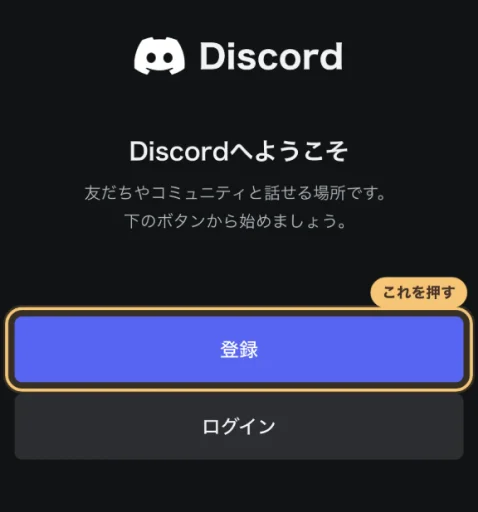
アプリが入ったら、そのまま開きます。「登録」と「ログイン」の2つが出てきますが、押すのは「登録」です。
「ログイン」は、すでにアカウントを持っている人が使うボタンです。ここを押しても先に進めないので、気をつけてください。
-
メールアドレスを入れる
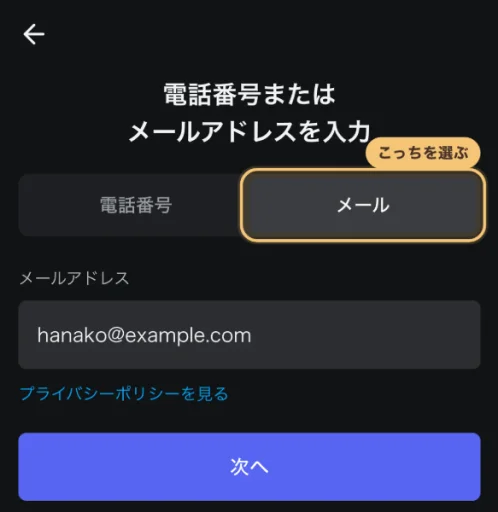
電話番号かメールアドレスかを聞かれます。「メール」の方を選んでください。
あとで確認のメールが届きます。すぐに見られるメールアドレスにしておくと、この先がスムーズです。
-
表示名を決める
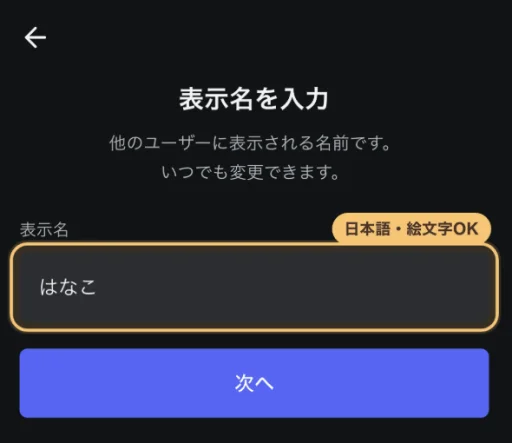
みんなの画面に表示される、あなたの名前です。日本語やひらがなでも大丈夫。ニックネームで構いません。
あとからいつでも変えられるので、気軽に決めてください。
-
ユーザー名を決める
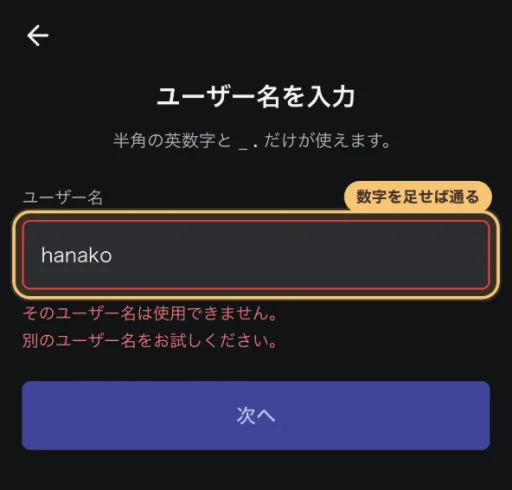
ここだけ、少しルールがあります。
- 半角の英語と数字だけ(日本語は使えません)
- 他の人と同じ名前は使えません
「その名前は使用できません」と出たら
すでに誰かが使っている、という意味です。うしろに好きな数字を足すと通ります。誕生日でも、好きな数字でも大丈夫です。 -
パスワードと生年月日
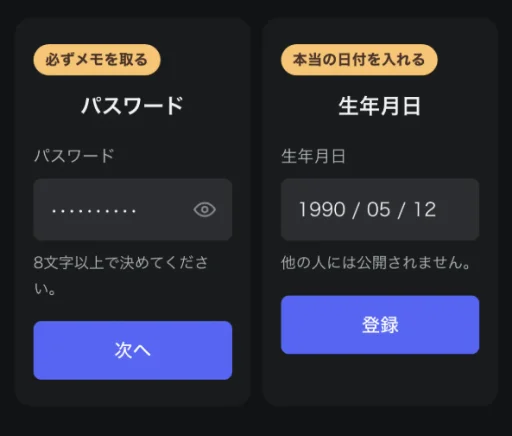
パスワードは、忘れると入れなくなってしまいます。必ずメモを取るか、スマホに保存しておいてください。
生年月日は本当の日付を入れてください。あとから直すのがとても大変になります。
-
届いたメールで確認する
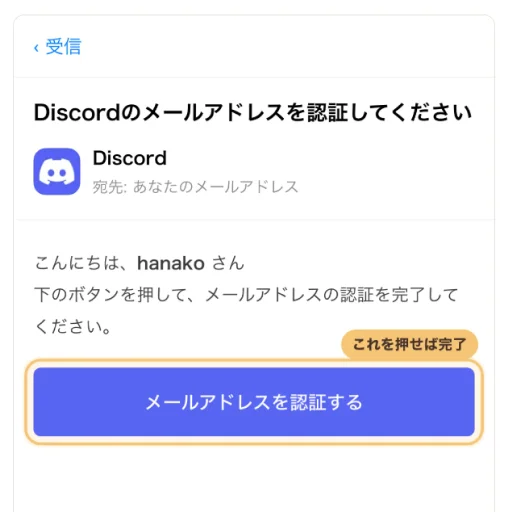
登録したメールアドレスに、Discordからメールが届きます。メールアプリを開いて、そのメールを開いてください。
中にある「メールアドレスを認証する」を押せば、アカウントは完成です。
メールが見つからないとき
迷惑メールのフォルダを見てみてください。よく紛れ込んでいます。 -
招待リンクから参加する
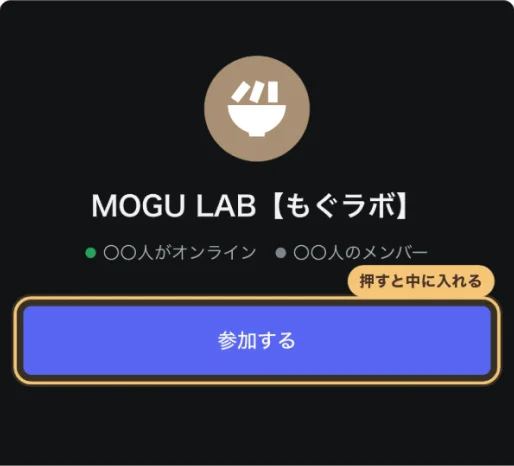
お送りしている MOGU LAB【もぐラボ】 の招待リンクを押してください。
Discordが開いて「参加する」というボタンが出てきます。それを押せば、中に入れます。おつかれさまでした。
-
通知をオンにする
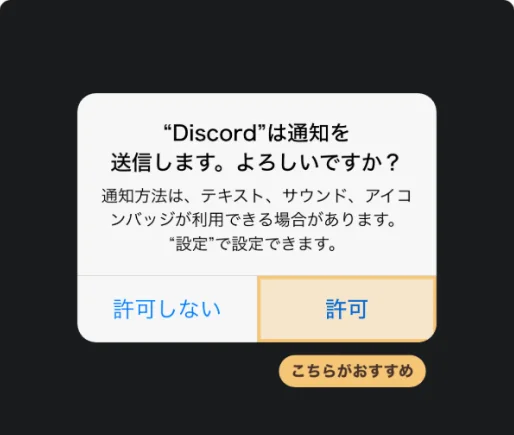
通知を送ってよいか聞かれたら、「許可」を選んでおくのがおすすめです。コーチからの連絡や、みんなの投稿を見逃さずに済みます。
あとから変えたくなったら、いつでも設定から変更できます。
ここまでで登録は完了です
あとは中に入って、ひとこと挨拶するだけ。
Troubleshooting
うまくいかないときは
「その名前は使用できません」と出て進めません
ユーザー名は世界でひとつだけの名前なので、すでに誰かが使っていると同じものは使えません。
うしろに数字を足してみてください。たとえば hanako がだめなら hanako1005 のように。緑のチェックが出れば使えます。
確認のメールが届きません
まず迷惑メールのフォルダを見てみてください。ここに入っていることが一番多いです。
それでも無いときは、メールアドレスを打ち間違えている可能性があります。5分ほど待っても届かなければ、もう一度登録し直してみてください。
招待リンクを押しても何も起きません
先にDiscordのアプリを入れておく必要があります。STEP 1 が終わっているか確認してください。
アプリが入っているのに開かない場合は、リンクの有効期限が切れているかもしれません。新しいリンクをお送りするので、声をかけてください。
「表示名」と「ユーザー名」の違いが分かりません
表示名は、みんなの画面に見える名前です。日本語OK、他の人と同じでもOK、あとから変更もできます。
ユーザー名は、IDのようなものです。半角の英数字だけで、世界でひとつだけ。ふだん目にすることはあまりありません。
あとから名前を変えたいです
表示名はいつでも変えられます。変えたいときは声をかけてください、一緒にやりましょう。
Next
参加できたら
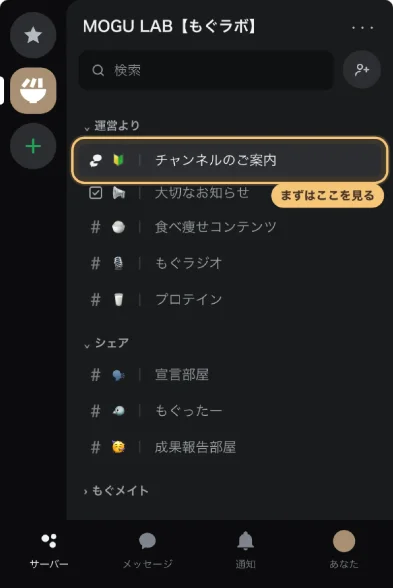
- 自己紹介チャンネルにひとことお名前と、ここで叶えたいことを一言だけ。長くなくて大丈夫です。
- 表示名を 表示名ルール の形に誰なのかが分かりやすくなります。
- 通知がオンになっているか確認大事なお知らせを見逃さずに済みます。